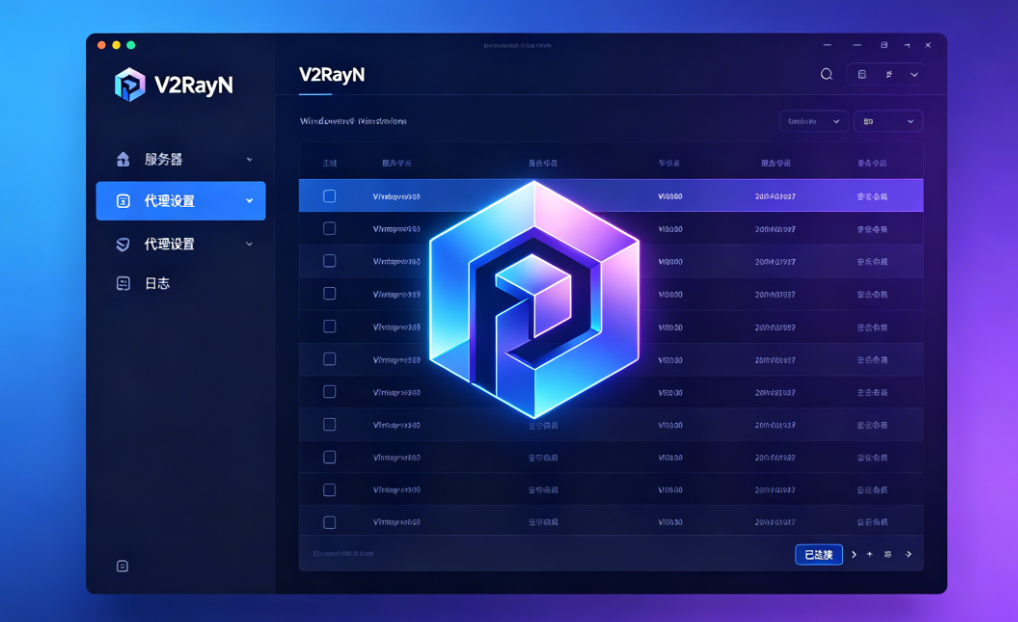
在网络连接的多样化需求下,V2RayN 作为一款备受欢迎的网络代理工具,为 Windows 用户提供了强大的功能。而结合隐途 VPN 的服务,能进一步优化网络体验。接下来,就为您呈上一份深度的 V2RayN Windows 版配置使用教程。
一、前期准备
(一)系统与软件要求
V2RayN 下载:访问 V2RayN 的官方网站,下载适用于 Windows 系统的安装包。务必从官方正规渠道下载,以保证软件的安全性和完整性。下载完成后,找到安装包并双击运行,按照安装向导的提示完成安装过程。
(二)隐途 VPN 账号与订阅链接获取
获取订阅链接:登录隐途 VPN 账号后,在用户中心或相关页面查找 “V2free 机场私人订阅链接”。此处将显示您的专属 V2free 机场私人订阅链接(这不是示例,是你的私人订阅链接),请注意为登录状态:
您没有登录噢,点击此处登录 之后再刷新就可以了啦!
这个订阅链接相当于你的账号密码,跟你的账号是绑定的,您应当把它当做密码一样妥善保管。它是连接隐途 VPN 服务与 V2RayN 的关键信息。
二、V2RayN 基础配置
(一)导入订阅链接
添加订阅:进入 V2RayN 主界面,右键点击系统托盘区的 V2RayN 图标,在弹出的菜单中选择 “服务器” - “从剪贴板导入批量 URL”。此时,V2RayN 会自动读取您复制的隐途 VPN 提供的 V2free 机场私人订阅链接,并根据链接内容添加服务器节点。
(二)服务器节点选择与配置
选择节点:根据您的网络需求和目标访问内容,选择合适的服务器节点。例如,如果您希望访问特定地区的网站或服务,可以选择该地区的节点。一般来说,距离您物理位置较近的节点可能会提供更稳定和快速的连接。您可以通过尝试不同的节点,来找到最适合您网络环境的连接。
节点设置(可选):对于一些有特殊需求的用户,V2RayN 允许对节点进行详细设置。右键点击所选节点,选择 “编辑服务器”,在弹出的窗口中,您可以对服务器的地址、端口、加密方式、协议等参数进行调整。不过,对于大多数普通用户,使用默认配置通常就能满足需求。如果您不熟悉这些参数的含义,不建议随意更改,以免导致连接问题。
三、V2RayN 高级配置与优化
(一)代理模式设置
模式选项:V2RayN 提供多种代理模式,包括全局模式、PAC 模式和直连模式等。全局模式下,所有网络流量都会通过 V2RayN 进行代理;PAC 模式则会根据预设的规则,自动判断哪些网络请求需要通过代理,哪些可以直接连接;直连模式即不使用代理,直接访问网络。模式选择:根据您的使用场景选择合适的代理模式。如果您需要访问国外的所有网站和应用,可选择全局模式;如果您主要是偶尔访问特定的国外网站,同时希望国内网站能快速直连,PAC 模式是个不错的选择。您可以在 V2RayN 主界面,右键点击系统托盘区图标,选择 “代理模式”,然后在子菜单中选择您需要的模式。
(二)自定义规则配置
规则编写:使用文本编辑器(如 Notepad++)打开 “user - rule.txt” 文件。在这里,您可以根据自己的需求编写规则。例如,如果您希望特定的网站始终通过代理访问,或者特定的应用不使用代理,都可以通过编写相应的规则来实现。规则的编写需要一定的网络知识,如域名解析、IP 地址范围等。编写完成后,保存文件,V2RayN 会自动加载新的规则。
四、常见问题及解决方法
(一)连接失败
订阅链接与节点:检查隐途 VPN 提供的 V2free 机场私人订阅链接是否正确导入,以及所选的服务器节点是否可用。可能由于订阅链接过期、节点维护或网络限制等原因导致连接失败。您可以回到隐途 VPN 网站,确认订阅链接的有效性,并尝试切换其他服务器节点。
防火墙与安全软件:Windows 系统自带的防火墙或安装的第三方安全软件可能会阻止 V2RayN 的网络连接。暂时关闭防火墙或在防火墙和安全软件的设置中,允许 V2RayN 访问网络。具体操作方法因软件而异,一般可以在软件的设置选项中找到相关的网络访问权限设置。
(二)网络速度慢
优化网络环境:确保您的网络环境处于良好状态。关闭其他占用大量网络带宽的应用程序,如在线视频播放、文件下载等。如果使用 Wi - Fi,尽量靠近无线路由器,以获得更好的信号强度和网络速度。此外,您还可以尝试重启路由器,以优化网络连接。
通过以上深度教程,相信您已经对 V2RayN Windows 版的配置与使用有了全面且深入的了解。结合隐途 USDTVPN的优质服务,您能够根据自己的需求,灵活配置 V2RayN,畅享稳定、快速的网络体验。在使用过程中,如果遇到其他问题,不妨再次回顾本教程或访问隐途 VPN的官方支持页面,获取更多帮助。