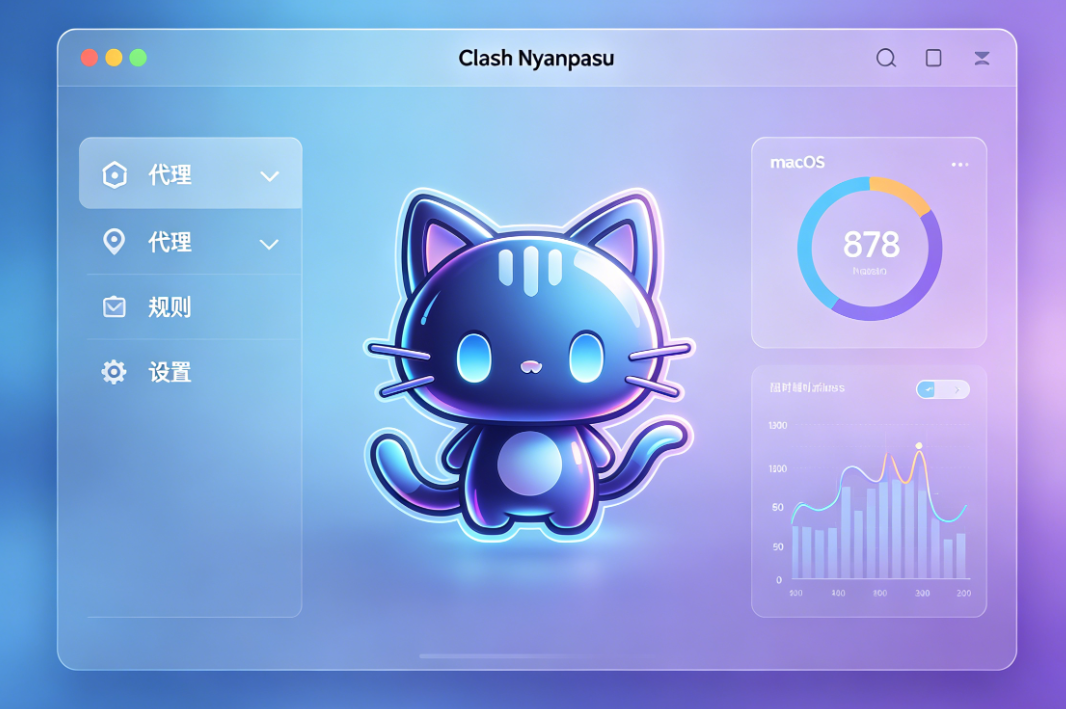
在 macOS 的网络世界里,Clash Nyanpasu 以其强大的功能和灵活的配置,成为众多用户优化网络连接的得力助手。而当它与隐途 VPN 相结合,更能为您带来卓越的网络体验。接下来,就为您呈上这份精心打造的 Clash Nyanpasu macOS 版配置使用深度教程。
一、前期准备
(一)系统与软件要求
Clash Nyanpasu 下载:前往 Clash Nyanpasu 的官方网站,仔细寻找适用于 macOS 的下载链接。下载完成后,在 “下载” 文件夹中找到安装包,双击运行安装程序,按照安装向导的提示逐步完成安装。安装过程中,系统可能会提示您输入电脑密码以确认安装操作,输入正确密码后点击 “安装软件” 即可。
(二)隐途 VPN 账号与订阅链接获取
获取订阅链接:成功登录隐途 VPN 账号后,在个人中心或专门的服务页面中,寻找 “V2free 机场私人订阅链接”。此处将显示您的专属 V2free 机场私人订阅链接(这不是示例,是你的私人订阅链接),请注意为登录状态:
您没有登录噢,点击此处登录 之后再刷新就可以了啦
这个订阅链接相当于你的账号密码,跟你的账号是绑定的,您务必像保管密码一样妥善对待它。它是连接隐途 VPN 服务与 Clash Nyanpasu 的核心要素。
二、Clash Nyanpasu 基础配置
(一)导入订阅链接
打开 Clash Nyanpasu:安装完成后,在 “启动台” 或 “应用程序” 文件夹中找到 Clash Nyanpasu 的图标,点击打开应用。首次打开时,系统可能会提示 Clash Nyanpasu 要进行网络连接,点击 “允许” 授权应用访问网络。
添加订阅:进入 Clash Nyanpasu 主界面,点击菜单栏中的 “配置”,在下拉菜单中选择 “从 URL 导入”。此时会弹出一个输入框,将隐途 VPN 提供的 V2free 机场私人订阅链接粘贴到输入框中,然后点击 “确定”。Clash Nyanpasu 会自动根据链接内容下载并导入服务器节点配置信息。
(二)服务器节点选择与配置
选择节点:根据您的网络访问目标和当前网络环境,挑选合适的服务器节点。比如,如果您想要访问特定国家或地区的网站,可优先选择该地区的节点;若追求更稳定、快速的连接,可尝试不同节点并结合网络测试来确定。您可以通过点击节点名称来查看节点的详细信息,如服务器地址、端口、延迟等。
节点设置(可选):对于有一定技术经验的用户,Clash Nyanpasu 允许对节点进行个性化设置。点击菜单栏 “服务器”,选择 “编辑服务器”,在弹出的设置窗口中,您可以对节点的各项参数进行微调,如调整加密方式、协议等。不过,默认配置通常能满足大多数用户的需求,若您对这些参数不太熟悉,随意更改可能会导致连接问题,因此操作时需谨慎。
三、Clash Nyanpasu 高级配置与优化
(一)代理模式设置
模式选择:依据您的实际使用场景选择恰当的代理模式。如果您主要访问国外网站和应用,全局模式是较为合适的选择;若您希望国内网站快速直连,同时特定国外网站通过代理访问,规则模式更能满足需求。您可以点击菜单栏中的 “代理模式”,在弹出的子菜单中选择所需模式。
(二)自定义规则配置
规则编写:使用文本编辑器(如 TextEdit,需将其设置为以纯文本格式打开)打开规则文件。在这里,您可以依据自己的需求编写规则,例如指定某些特定网站始终通过代理访问,或者特定应用不走代理等。规则编写需要对网络知识有一定了解,如域名解析规则、IP 地址段等。编写完成后,保存文件,Clash Nyanpasu 会自动加载新规则。
四、常见问题及解决方法
(一)连接失败
订阅链接与节点:仔细检查隐途 VPN 提供的 V2free 机场私人订阅链接是否正确导入,以及所选的服务器节点是否可用。可能存在订阅链接过期、节点维护或被网络限制等情况导致连接失败。您可以返回隐途 VPN 官网,确认订阅链接的有效性,并尝试切换其他服务器节点。
系统权限与防火墙:macOS 系统的权限设置或防火墙可能会阻止 Clash Nyanpasu 的网络连接。进入 “系统偏好设置”,点击 “安全性与隐私”,在 “防火墙” 选项中,确保 Clash Nyanpasu 被允许通过防火墙。若不确定,可暂时关闭防火墙进行测试,但请注意关闭防火墙可能会带来一定的安全风险,测试完成后应及时恢复。
(二)网络速度慢
优化网络环境:确保您的网络环境处于最佳状态。关闭其他占用大量网络带宽的应用程序,如在线视频播放软件、大型文件下载任务等。如果使用 Wi - Fi,尽量减少周围无线信号干扰,靠近无线路由器以增强信号强度。另外,您还可以尝试重启路由器和调制解调器,重新建立网络连接,有时这能有效提升网络速度。
通过以上深度教程,相信您已对 Clash Nyanpasu macOS 版的配置与使用有了全面且深入的认识。结合隐途 VPN 的优质服务,您可根据自身需求灵活配置 Clash Nyanpasu,畅享高效、稳定的网络体验。在使用过程中,若遇到其他问题,可再次查阅本教程或访问隐途 VPN 的官方支持页面寻求帮助。